Как вести учёт расходов команды в Telegram-группе
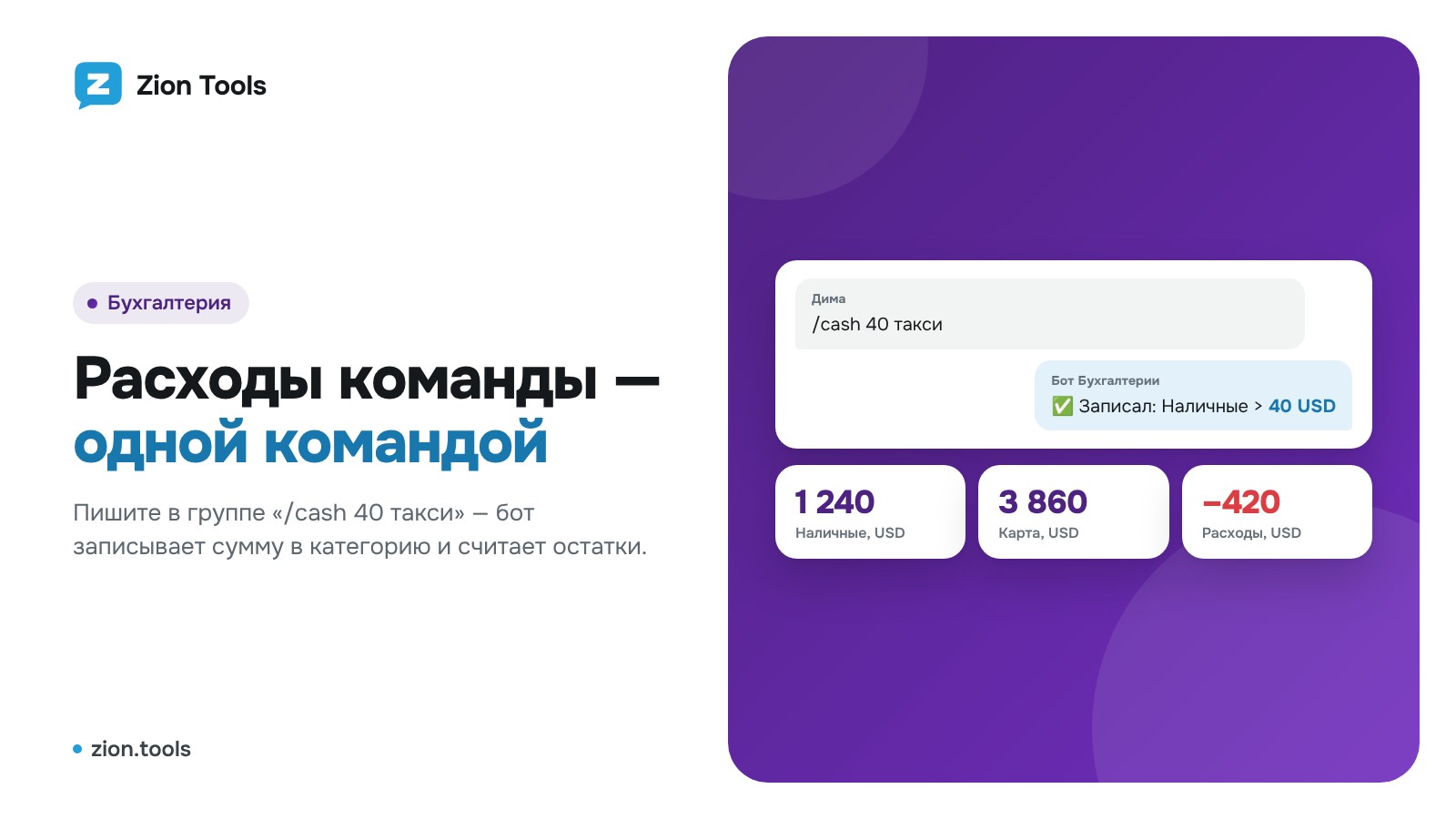
Это дополнительный модуль. В кабинете откройте Модули и нажмите Установить модуль на карточке «Бухгалтерия», и он появится в меню. Бесплатно в любом тарифе.
Партнёрам и небольшим командам удобно записывать расходы прямо там, где они общаются, — в Telegram. «Бухгалтерия» превращает группу в простую учётную книгу.
Шаг 1. Создайте категории
В разделе Бухгалтерия добавьте категории: «Расходы», «Доходы», имена сотрудников или проекты. У каждой есть:
- иконка — из набора сайта или свой эмодзи;
- команда для бота, например /rashody (создаётся из названия, можно поменять);
- валюта — своя или из «Настроек».
Порядок категорий меняется перетаскиванием плиток.
Шаг 2. Подключите бота
Нажмите «Личный чат» или «Добавить в группу». Бот сам выставит меню команд категорий.
Шаг 3. Записывайте суммы
Выберите категорию кнопкой или командой и отправьте сумму. Комментарий пишется через пробел:
- «500 обед в кафе» — запишет 500 с комментарием;
- «-250 возврат» — отрицательная сумма.
Бот ответит: «✅ Записал: Расходы > 500 USD» и покажет остатки по всем категориям.
Команды
- /total — остатки;
- /undo — отменить последнюю запись;
- /cancel — сбросить выбор категории;
- /reset — закрыть интервал (например, месяц): записи сохранятся во вкладке, остатки начнутся с нуля.
В кабинете
Раздел открывается на вкладке Обзор: категории с суммой и долей, круглая диаграмма (наведите на категорию, и её доля выделится) и ИИ прогноз на 30 дней. ИИ смотрит записи счёта за последние 90 дней, прогнозирует сумму каждой категории и пишет короткий вывод. На вкладке Счета и история собраны плитки остатков, все записи с автором и комментарием, закрытые интервалы и выгрузка CSV для Excel. У каждого чата свой счёт.
В Discord, Slack и таблицу
Каждую запись (из бота и из кабинета) можно сразу отправлять в вебхук. В строке Telegram-бот нажмите Вебхуки, отметьте вебхук Discord, Slack или свой адрес (через Make, Zapier или n8n записи могут сами попадать в Google Таблицу) и нажмите Сохранить. Придут категория, сумма с валютой, комментарий, автор и счёт; на свой адрес — JSON с подписью HMAC.
Подробнее — на странице учёта расходов.