Как собрать отчёт по банковским уведомлениям из Telegram
Это дополнительный модуль. В кабинете откройте Модули и нажмите Установить модуль на карточке «Аналитика транзакций», и он появится в меню. Бесплатно в любом тарифе.
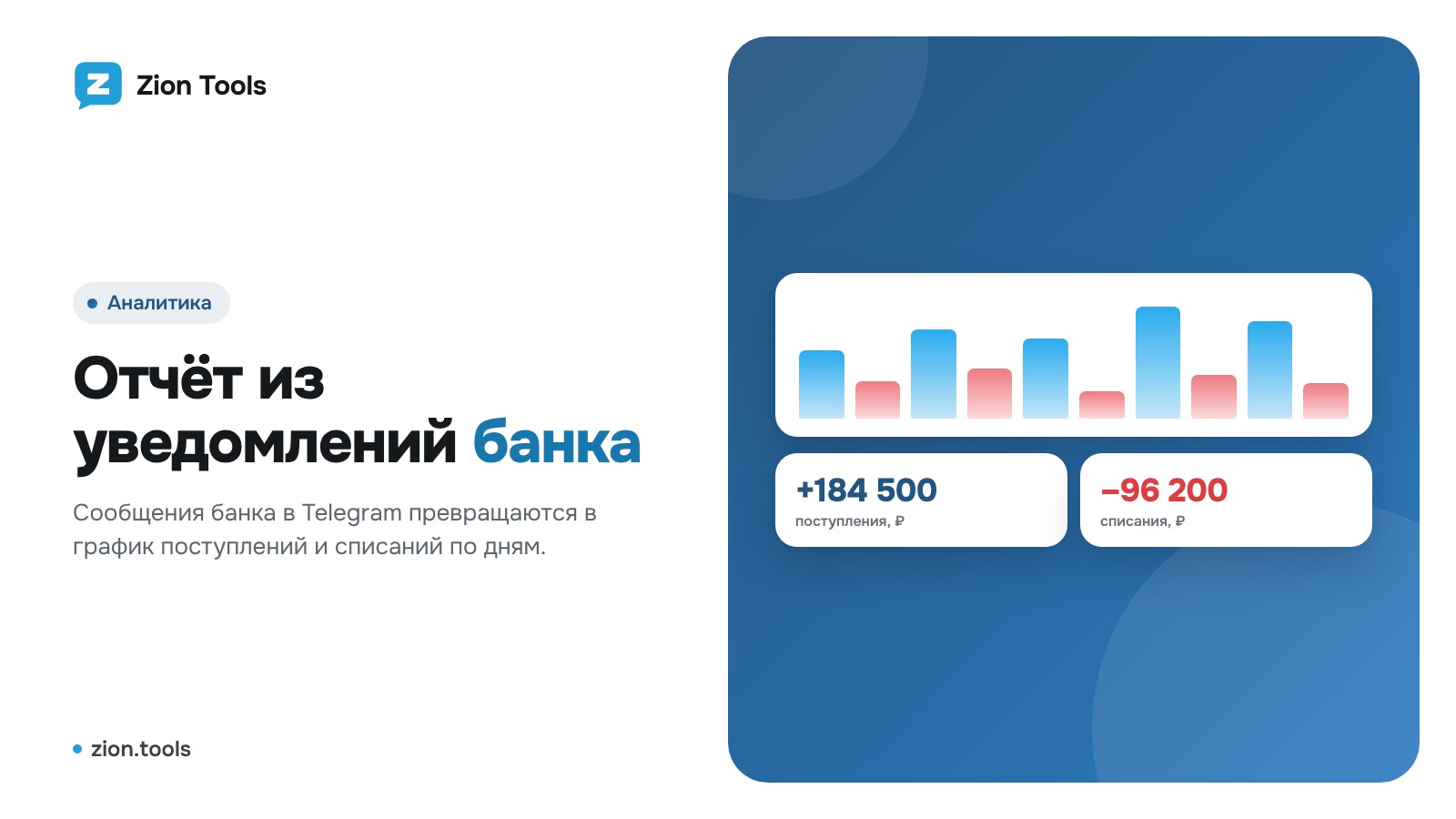
Многие банки присылают уведомления о каждой операции в Telegram. «Аналитика транзакций» превращает их в отчёт: сколько пришло и ушло за день, неделю и месяц.
Шаг 1. Выберите источник
Подключите аккаунт Telegram, затем в разделе Аналитика добавьте источник — чат, куда приходят уведомления банка (группа, бот банка или ваша пересылка).
Шаг 2. Создайте шаблон
Вставьте настоящее уведомление и замените значения полями. Постоянный текст оставьте как есть:
- было: «Поступление 24 500 RUB. Карта *4417. Баланс: 183 000 RUB»;
- стало: «Поступление {сумма} {валюта}. Карта {карта}. Баланс: {остаток} {валюта}».
Доступные поля: {сумма}, {валюта}, {место}, {карта}, {время}, {остаток}, {операция}. Укажите тип шаблона — входящая или исходящая. Для поступлений и списаний обычно делают два шаблона.
Под шаблоном есть проверка: вставьте другое уведомление — кабинет покажет, что из него будет взято.
Шаг 3. Загрузите историю
Новые операции появляются сразу. Чтобы учесть уже пришедшие уведомления, нажмите «Загрузить историю».
Что в отчёте
- входящие и исходящие за день, неделю, месяц;
- график по дням;
- отдельные суммы по каждой валюте;
- поиск по месту, карте и операции;
- выгрузка в Excel.
Доступа к интернет-банку сервис не получает — только к уведомлениям в выбранном чате.
В Google Таблицы, CRM и рабочий чат
Каждую новую операцию можно сразу отправлять в вебхук: нажмите Вебхуки у блока Источники уведомлений, отметьте вебхук Discord, Slack, MAX или свой адрес (Make, Zapier, n8n — например, чтобы операции сами попадали в Google Таблицу) и нажмите Сохранить. Придут приход или расход, сумма, место, карта и остаток. Операции из Загрузить историю в вебхук не отправляются.
Подробнее — на странице аналитики операций.