Двухфакторная защита: зачем нужен второй шаг после пароля
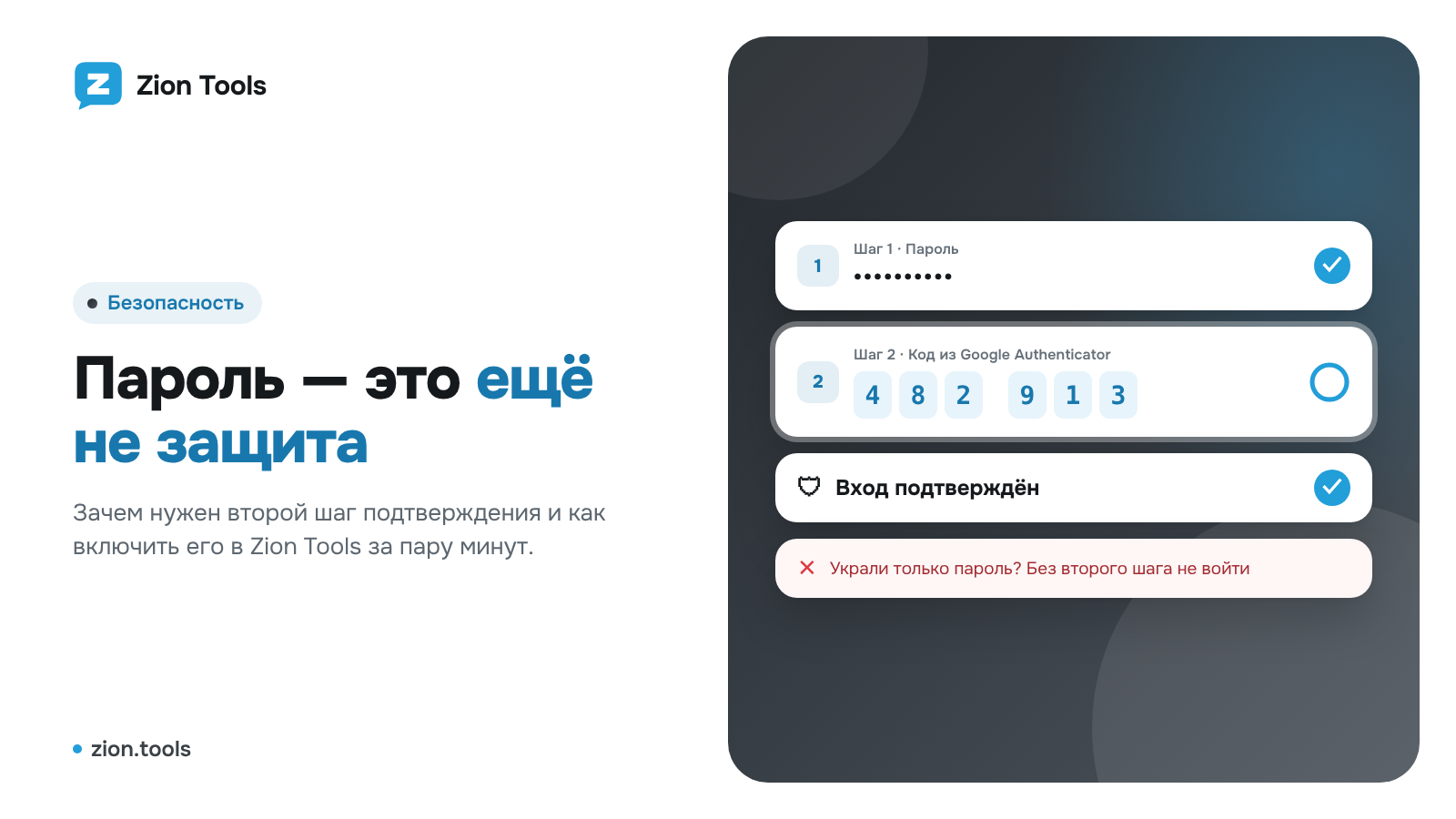
Пароль — это то, что вы знаете. Его можно подсмотреть, подобрать, выманить через поддельную страницу входа или найти в утечке с другого сайта, где вы использовали такой же пароль. Если пароль — единственная защита, то всё, что лежит в кабинете, принадлежит тому, кто его узнал.
Двухфакторная защита добавляет второй шаг: после пароля нужно подтвердить вход тем, что у вас есть: телефоном с приложением кодов, вашим Telegram или отпечатком пальца. Без этого шага одного украденного пароля не хватит.
От чего защищает второй шаг
- Утечки паролей. Пароль от старого форума или магазина утёк — злоумышленник пробует его на других сайтах. Без кода из вашего телефона войти не получится.
- Фишинг. Даже если вы ввели пароль на поддельной странице, одноразовый код живёт несколько секунд или минут и второй раз не принимается.
- Чужой компьютер. Вошли с чужого устройства и забыли выйти? Вывести деньги без второго подтверждения всё равно нельзя.
- Вывод средств. Самое ценное в кабинете — баланс. Вывод подтверждается отдельно, так что даже открытая сессия не даёт увести деньги.
Какие способы есть в Zion Tools
Все способы — в Настройки → Безопасность. Их можно включать в любом сочетании.
- Passkey — отпечаток пальца, Face ID или ключ устройства. Заменяет пароль и коды, и его нельзя подсмотреть или ввести на поддельной странице.
- Google Authenticator — 6-значный код из приложения на телефоне (подойдёт и любое другое приложение кодов). Код меняется каждые 30 секунд, и каждый принимается только один раз.
- Код в Telegram — 6-значный код в боте уведомлений Zion Tools. Приходит при входе и выводе, действует 10 минут, принимается один раз и сгорает после пяти неверных попыток. Сначала подключите бот во вкладке Уведомления.
- Торговый пароль — отдельный пароль для вывода, не совпадает с паролем от кабинета. Даже если кто-то узнал пароль от входа, вывести деньги им нельзя.
Где спрашивается подтверждение
- Вход в кабинет. Если включён хотя бы один способ, после пароля кабинет попросит подтверждение. С passkey достаточно приложить палец или посмотреть в камеру. При входе через Google или Telegram второй шаг тоже спрашивается.
- Вывод. В форме вывода — торговый пароль (или пароль от кабинета), код Google Authenticator и код в Telegram. Значок у каждого поля показывает, включена ли эта защита.
- Белый список адресов вывода. Новый адрес добавляется с паролем и кодом. Если включить Выводить только на эти адреса, вывести деньги можно будет только на сохранённые адреса, а снять ограничение можно только с паролем и кодом Google Authenticator.
Как включить за пару минут
- Откройте Настройки → Безопасность.
- Добавьте passkey — браузер сам предложит отпечаток пальца, Face ID или ключ устройства.
- Подключите Google Authenticator: отсканируйте QR-код в приложении и введите код из него.
- Подключите бот во вкладке Уведомления, включите Код в Telegram и задайте Торговый пароль.
- Во вкладке Белый список добавьте свои адреса вывода и включите Выводить только на эти адреса.
Слева в Настройках, внизу блока Профиль, показан уровень защиты: шкала из четырёх способов. Ни одного — низкий, один-два — средний, три-четыре — высокий. Нажмите на пункт шкалы, чтобы сразу перейти к нужной настройке.
Частые вопросы
Что, если я потеряю телефон с Google Authenticator? Войдите другим включённым способом (passkey или кодом в Telegram) и подключите приложение заново. Поэтому стоит включить сразу два-три способа.
Это не замедлит работу? Подтверждение спрашивается только при входе и при выводе денег. Пересылка, боты и остальные модули работают как раньше.
Какой способ выбрать, если только один? Passkey: он самый быстрый и защищает от поддельных страниц входа. Вторым добавьте Google Authenticator.