Автопостинг в Telegram-канал из другого канала: как настроить
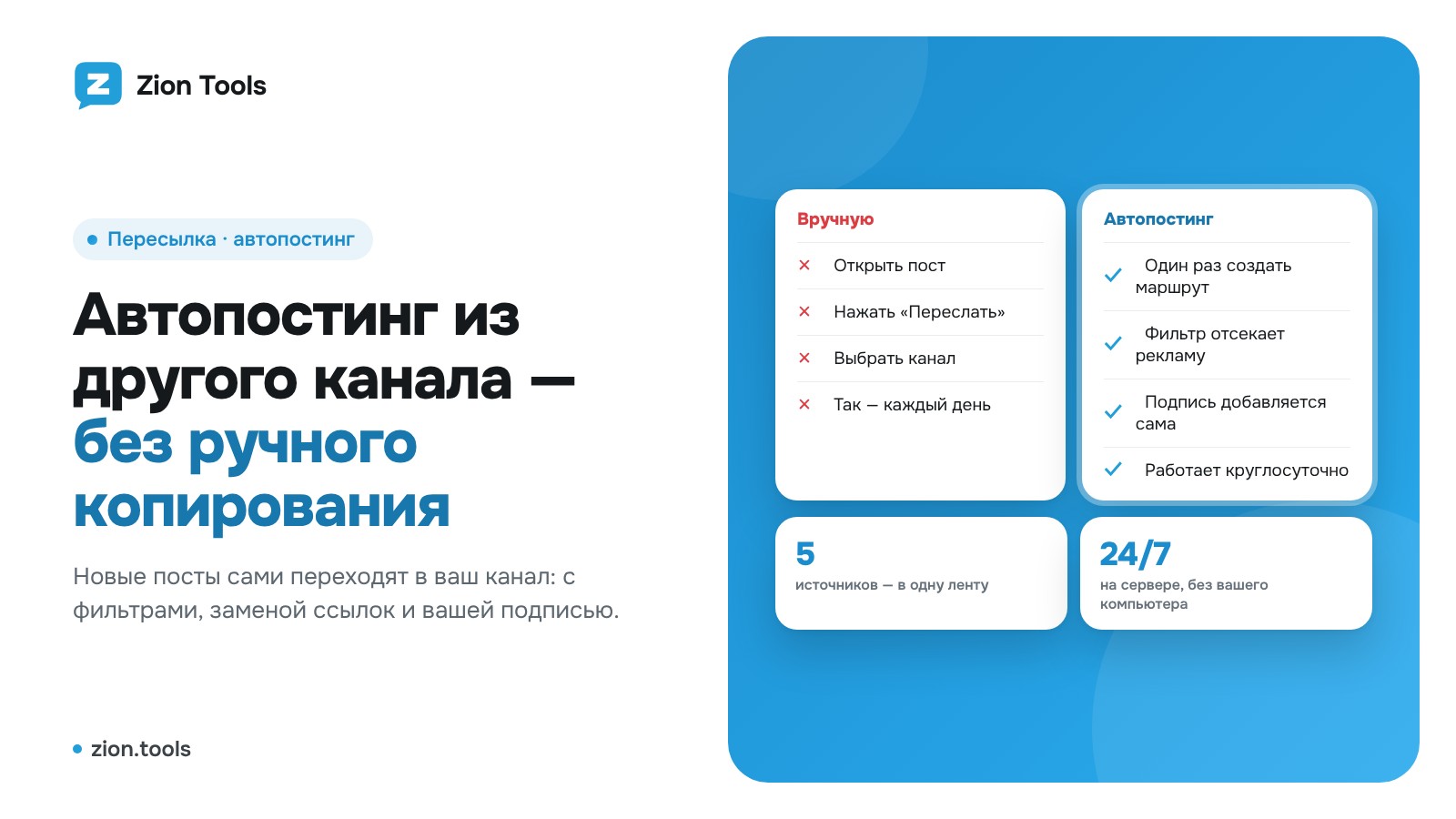
Хотите, чтобы нужные посты из чужого канала появлялись в вашем сами, без ручного копирования? Такой автопостинг решает три задачи: наполняет канал, собирает новости из нескольких источников в одну ленту и дублирует публикации в резервный канал. Разберём, как это устроено, что разрешено и где легко ошибиться.
Три способа переносить посты
Вручную. Открыли пост, нажали «Переслать», выбрали свой канал. Подходит для пары публикаций в неделю. Когда источников несколько, а постов десятки в день, такой способ съедает время и пропускает самое срочное.
Бот-администратор. Бота добавляют в оба канала, и он копирует сообщения. Проблема в том, что бот должен быть администратором в канале-источнике, а это возможно только у вашего собственного канала. Чужой канал бот прочитать не может.
Ваш аккаунт Telegram. Сервис читает чаты через подключённый аккаунт, как это делает Telegram Desktop. Если вы подписаны на канал, его новые сообщения видны и сервису. Права администратора в источнике не нужны, а в канале-получателе у аккаунта должно быть право публиковать. Именно так работает «Пересылка» в Zion Tools.
Что важно знать до настройки
- Авторские права. Чужие тексты и картинки принадлежат авторам. Переносите материалы по договорённости, из партнёрских каналов или с указанием источника. Копирование чужого контента без спроса вы делаете на свой риск, а Telegram принимает жалобы на нарушения.
- Пометка «Переслано из…». С ней подписчик видит источник и может перейти в него. Без неё публикация выглядит как ваша собственная. Какой режим выбрать, подробно разобрано в статье про пересылку без пометки.
- Рекламные и служебные посты. Автоматически переносится всё подряд, включая рекламу чужих каналов. Без фильтров лента быстро превращается в мусор.
- Нагрузка на аккаунт. Слишком частая массовая отправка похожа на спам. О безопасных темпах читайте в статье «Безопасна ли пересылка в Telegram».
Как настроить автопостинг в Zion Tools
- Подключите аккаунт. В разделе «Аккаунты Telegram» войдите по QR-коду, подробности в статье как подключить аккаунт. Аккаунт должен состоять в канале-источнике и быть администратором с правом публикации в вашем канале.
- Создайте маршрут. Откройте раздел «Пересылка». В блоке «Новый маршрут» выберите аккаунт, затем в списке «Откуда» отметьте канал-источник, а в списке «Куда» свой канал. Источников и получателей может быть несколько: один источник уходит сразу в несколько каналов, альбомы переносятся целиком.
- Выберите режим. Плитка «Переслать» сохраняет пометку об источнике, плитка «Скопировать» публикует пост как ваш.
- Нажмите «Добавить маршрут». Дальше сообщения идут на сервере Zion Tools круглосуточно, компьютер включённым держать не нужно.
Фильтры, замены и подпись
Сразу после создания откройте у маршрута кнопку «Фильтры и замены». Там три группы настроек.
Фильтры. В поле «Пересылать, только если есть слово» перечислите слова, по которым нужно отбирать посты, например названия нужных тем. В поле «Не пересылать, если есть слово» укажите «реклама», «розыгрыш», «промокод». Ещё можно выбрать типы сообщений (текст, фото, видео, файлы) и включить пункт «Пропускать сообщения со ссылками».
Изменение текста. В режиме «Скопировать» доступна замена: меняйте чужие ссылки на свои, удаляйте @упоминания, добавляйте «Текст в начале» и «Подпись в конце», например приглашение подписаться на ваш канал. Перед сохранением вставьте пример сообщения в блок «Проверка» и посмотрите результат.
Проверка на примере. Это самый быстрый способ убедиться, что фильтр не режет лишнее.
Частые ошибки
- Подписка отсутствует. Аккаунт не состоит в закрытом канале, поэтому маршрут молчит. Вступите в канал с этого аккаунта.
- Нет права публиковать. В канале-получателе аккаунт не администратор. Выдайте право «Публикация сообщений».
- Слишком широкий фильтр. Пустые поля значат «пересылать всё». Задайте исключения заранее.
- Аккаунт не в сети. Маршрут стоит на паузе, пока вы не подключите аккаунт заново, в разделе «Аккаунты» это видно по красной отметке.
Три рабочих сценария
Лента из нескольких источников. Вы ведёте тематический канал и подписаны на пять профильных каналов. Создайте по маршруту из каждого в ваш канал, включите фильтр по словам нужной темы и исключения для рекламы. В итоге подписчики получают одну сжатую ленту, а вы тратите минуты в неделю на проверку.
Резервный канал. Основной канал могут заблокировать или ограничить. Маршрут из основного канала в запасной копирует все публикации, и вы не теряете аудиторию и архив. Здесь подойдёт режим «Скопировать» без фильтров.
Партнёрская сетка. Один пост уходит сразу в несколько ваших каналов по регионам или языкам. К каждому получателю добавьте свою подпись в конце, чтобы читатель видел, где ему подписаться.
Проверьте результат за первый день
В первые сутки посмотрите на ленту глазами подписчика: нет ли дублей, не пропали ли альбомы, читается ли подпись. Если лишнее проскакивает, дополните список исключений. Если пропадает нужное, ослабьте фильтр или уберите «Пропускать сообщения со ссылками». Настройка занимает пару итераций, дальше канал живёт сам.
Частые вопросы
Нужно ли быть администратором канала-источника? Нет. Достаточно подписки, которую видит ваш аккаунт.
Можно ли переносить посты сразу в несколько каналов? Да, отметьте несколько получателей в списке «Куда».
Что с редактированием поста в источнике? Сообщение в вашем канале остаётся таким, каким было при отправке.
Можно ли отправлять не в канал, а в Discord или на свой адрес? Да. В «Куда» выберите «Вебхук», подробности в статье про вебхуки.
Как это делается в Zion Tools
Все описанные шаги выполняются в модуле «Пересылка», он входит во все пакеты. Подробности и возможности собраны на странице Пересылка сообщений в Telegram. Если нужно ещё и следить за словами в чатах, подключите бесплатный модуль «Алерты» на странице уведомлений по ключевым словам.
Зарегистрироваться и собрать первый маршрут можно за несколько минут.